> ## Documentation Index
> Fetch the complete documentation index at: https://docs.nexoai.group/llms.txt
> Use this file to discover all available pages before exploring further.
# Chatwoot para agentes humanos
> Guía simple para que tu equipo atienda conversaciones en Chatwoot desde la web o la app móvil.
Esta guía es para las personas que responden conversaciones todos los días. No necesitás configurar APIs, webhooks ni nada técnico. Tu trabajo es entrar a Chatwoot, ver qué conversaciones necesitan atención, responder con claridad y cerrar cuando el cliente ya quedó atendido.
Usá esta instancia de Chatwoot: [https://chatwoot-production-62ad.up.railway.app](https://chatwoot-production-62ad.up.railway.app)
## Antes de empezar
Pedile a tu responsable estos datos:
* Tu **email** de acceso.
* Tu **contraseña**.
* Qué conversaciones tenés que atender: asignadas a vos, sin asignar o de una bandeja específica.
No compartas tu contraseña por WhatsApp, email ni mensajes internos. Si no podés entrar, pedí que te restablezcan el acceso.
## Entrar desde la computadora
Entrá a [https://chatwoot-production-62ad.up.railway.app](https://chatwoot-production-62ad.up.railway.app).
Escribí tu **email** y tu **contraseña**. Después hacé clic en **Sign In**.
Cuando entres, buscá la sección de conversaciones o inbox. Desde ahí vas a ver los chats que podés atender.
Si trabajás todos los días desde una computadora, guardá la URL en favoritos. Es el camino más simple y evita confusiones con otras instalaciones de Chatwoot.
## Entrar desde el celular
Podés usar Chatwoot desde iPhone o Android. La app sirve para responder cuando no estás en la computadora, pero tiene un paso extra: primero tenés que cambiar la URL de instalación.
Instalá la app oficial de Chatwoot desde App Store.
Instalá la app oficial de Chatwoot desde Google Play.
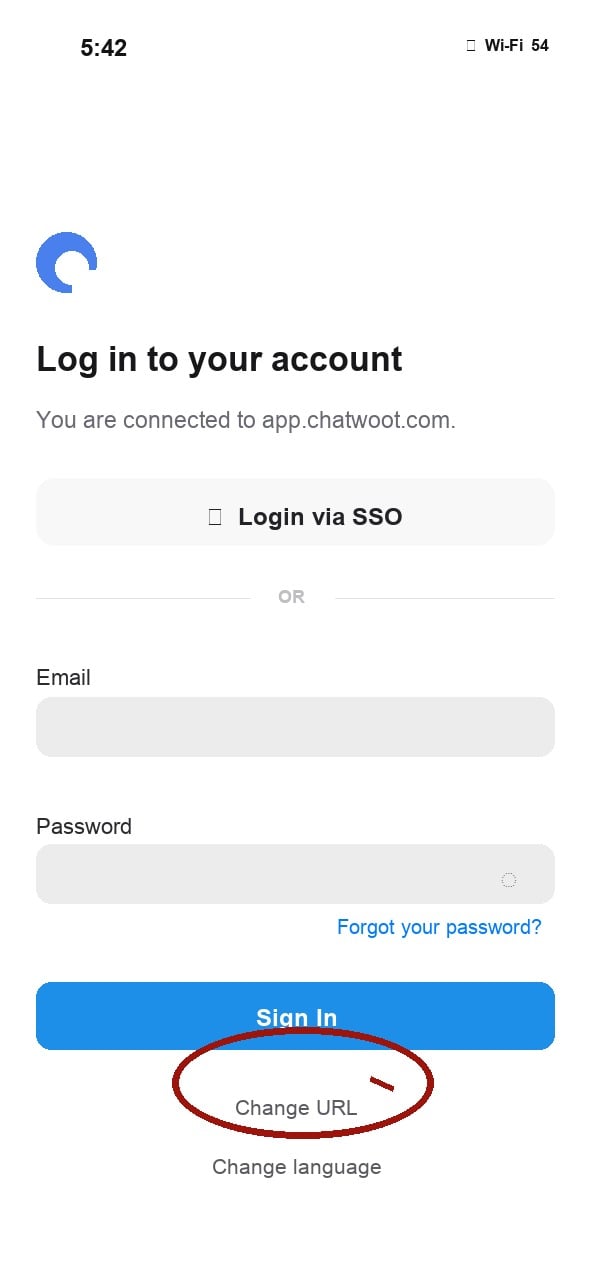
Al abrirla por primera vez, la app puede mostrar que estás conectado a `app.chatwoot.com`. Esa no es la instalación correcta para tu equipo.
Debajo del botón **Sign In**, tocá **Change URL**.
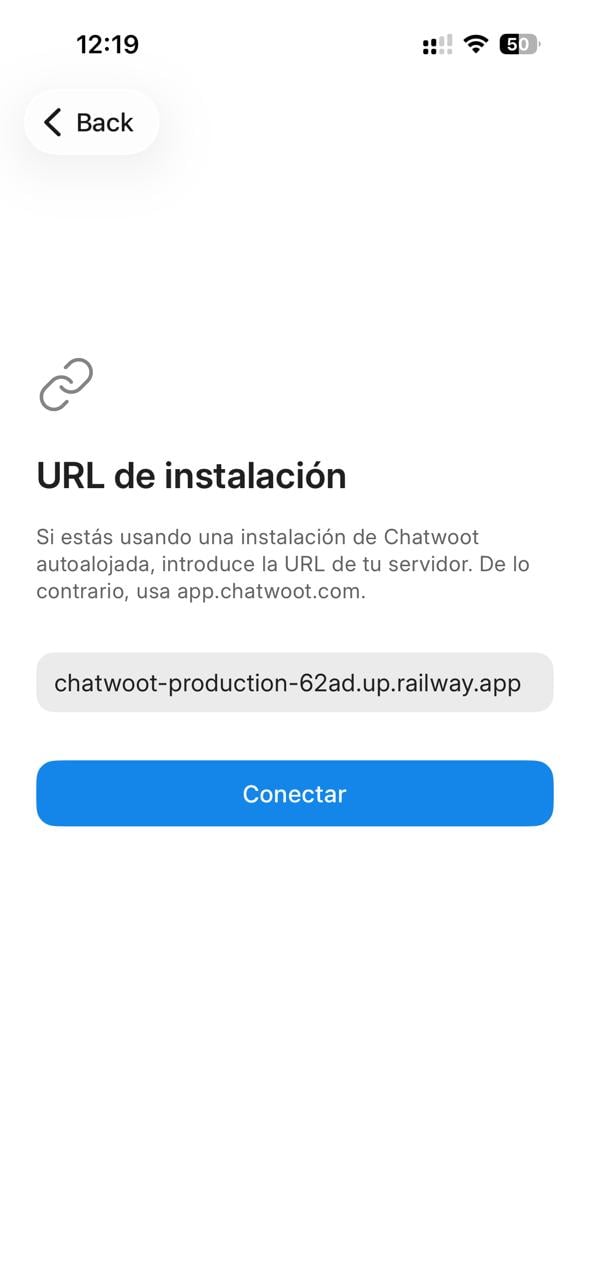
 En **URL de instalación**, escribí:
```txt theme={null}
https://chatwoot-production-62ad.up.railway.app/
```
Después tocá **Conectar**.
En **URL de instalación**, escribí:
```txt theme={null}
https://chatwoot-production-62ad.up.railway.app/
```
Después tocá **Conectar**.
 Cuando la app se conecte a la instalación correcta, escribí tu **email** y tu **contraseña**. Después tocá **Sign In**.
Si la app sigue diciendo que estás conectado a `app.chatwoot.com`, no sigas. Tocá **Change URL** y cargá la URL de instalación de nuevo. Si entrás en la instalación equivocada, no vas a ver las conversaciones de tu equipo.
## Ver tus mensajes y todos los mensajes
Chatwoot separa las conversaciones por vistas. Para un agente, lo normal es trabajar desde **Mine** o **Mías**, porque ahí aparecen las conversaciones asignadas a esa persona. Para un administrador o supervisor, también es importante revisar **All** o **Todas**, porque ahí se ve la operación completa del equipo.
Usá **All** o **Todas** para supervisar. Usá **Mine** o **Mías** para responder tu propia cola. No tomes una conversación de otra persona sin coordinarlo, salvo que seas responsable de la operación.
Abrí [https://chatwoot-production-62ad.up.railway.app](https://chatwoot-production-62ad.up.railway.app) e iniciá sesión.
En la barra lateral, entrá a la sección de conversaciones o inbox. Ahí vas a ver las vistas principales de trabajo.
Seleccioná **Mine** o **Mías** para revisar las conversaciones que están asignadas a tu usuario. Esta es la vista recomendada para agentes que responden clientes.
Seleccioná **All** o **Todas** para ver todas las conversaciones de las bandejas a las que tenés acceso. Esta vista sirve para administradores que necesitan revisar carga de trabajo, conversaciones sin seguimiento o calidad de atención.
Si hay muchas conversaciones, usá los filtros por **estado**, **agente asignado**, **inbox**, **equipo**, **etiqueta** o **fecha**. Por ejemplo: conversaciones abiertas, conversaciones sin asignar o conversaciones de WhatsApp.
Verificá que la app esté conectada a `https://chatwoot-production-62ad.up.railway.app/`. Si no lo está, volvé a **Change URL** y cargá la URL correcta.
Desde la pantalla principal de la app, abrí la sección de conversaciones o inbox.
Tocá **Mine** o **Mías** para ver las conversaciones asignadas a vos. Esta vista es la que deberías usar para responder durante tu turno.
Si sos administrador, tocá **All** o **Todas** para revisar conversaciones de todo el equipo desde el celular. Usala para detectar mensajes sin respuesta, conversaciones mal asignadas o casos que necesitan ayuda.
Revisá **Unassigned** o **Sin asignar** para encontrar conversaciones que todavía no tomó ningún agente. Esta vista es útil para administradores al inicio del día o cuando hay mucha demanda.
Para una revisión rápida de administrador, el orden recomendado es: **Unassigned/Sin asignar** para detectar conversaciones sin dueño, **All/Todas** para revisar el estado general y **Mine/Mías** para confirmar tu propia cola.
## Cómo trabajar una conversación
Abrí una conversación asignada a vos o una conversación que tu responsable te indicó atender. Si no sabés cuál tomar, preguntá antes de responder.
Antes de escribir, revisá los últimos mensajes del cliente. Si hay historial, leelo. Responder sin contexto genera errores, repreguntas innecesarias y mala atención.
Escribí una respuesta corta, concreta y útil. Si necesitás confirmar un dato, hacé una pregunta simple. No inventes información.
Si el caso requiere autorización, precio especial, reclamo sensible o información que no tenés, pedí ayuda a tu responsable antes de prometer algo al cliente.
Cuando el cliente ya recibió respuesta y no queda ninguna acción pendiente, marcá la conversación como resuelta según el flujo que use tu equipo.
## Buenas prácticas para agentes humanos
* Respondé como una persona: claro, amable y sin sonar robótico.
* No prometas descuentos, tiempos de entrega ni soluciones si no están confirmadas.
* No borres ni ocultes información importante del caso.
* Si el cliente está molesto, priorizá entender el problema antes de defender la respuesta anterior.
* Si una conversación fue atendida por IA antes de llegar a vos, revisá qué dijo la IA antes de continuar.
* Si no entendés qué hacer, preguntá. Mejor frenar 2 minutos que responder mal.
## Problemas frecuentes
| Problema | Qué hacer |
| ------------------------------------------ | -------------------------------------------------------------------------------------------------------------------------------------------------------------- |
| No puedo entrar desde la web | Revisá que estés usando `https://chatwoot-production-62ad.up.railway.app`. Si la URL está bien, pedí que revisen tus credenciales. |
| La app móvil no muestra mis conversaciones | Verificá que hayas tocado **Change URL** y usado `https://chatwoot-production-62ad.up.railway.app/`. Después revisá si estás en **Mine/Mías** o **All/Todas**. |
| Me olvidé la contraseña | Pedí a tu responsable que te restablezca el acceso. |
| No sé qué conversación responder | No adivines. Consultá si tenés que trabajar desde **Mine/Mías**, **Unassigned/Sin asignar** o **All/Todas**. |
| No sé qué contestar | Revisá el contexto y pedí ayuda antes de prometer algo al cliente. |
La idea es simple: Chatwoot es el lugar donde el equipo humano atiende al cliente. AgentOS puede ayudar con automatización, pero cuando una persona toma la conversación, la prioridad es responder bien, con contexto y sin inventar.
Cuando la app se conecte a la instalación correcta, escribí tu **email** y tu **contraseña**. Después tocá **Sign In**.
Si la app sigue diciendo que estás conectado a `app.chatwoot.com`, no sigas. Tocá **Change URL** y cargá la URL de instalación de nuevo. Si entrás en la instalación equivocada, no vas a ver las conversaciones de tu equipo.
## Ver tus mensajes y todos los mensajes
Chatwoot separa las conversaciones por vistas. Para un agente, lo normal es trabajar desde **Mine** o **Mías**, porque ahí aparecen las conversaciones asignadas a esa persona. Para un administrador o supervisor, también es importante revisar **All** o **Todas**, porque ahí se ve la operación completa del equipo.
Usá **All** o **Todas** para supervisar. Usá **Mine** o **Mías** para responder tu propia cola. No tomes una conversación de otra persona sin coordinarlo, salvo que seas responsable de la operación.
Abrí [https://chatwoot-production-62ad.up.railway.app](https://chatwoot-production-62ad.up.railway.app) e iniciá sesión.
En la barra lateral, entrá a la sección de conversaciones o inbox. Ahí vas a ver las vistas principales de trabajo.
Seleccioná **Mine** o **Mías** para revisar las conversaciones que están asignadas a tu usuario. Esta es la vista recomendada para agentes que responden clientes.
Seleccioná **All** o **Todas** para ver todas las conversaciones de las bandejas a las que tenés acceso. Esta vista sirve para administradores que necesitan revisar carga de trabajo, conversaciones sin seguimiento o calidad de atención.
Si hay muchas conversaciones, usá los filtros por **estado**, **agente asignado**, **inbox**, **equipo**, **etiqueta** o **fecha**. Por ejemplo: conversaciones abiertas, conversaciones sin asignar o conversaciones de WhatsApp.
Verificá que la app esté conectada a `https://chatwoot-production-62ad.up.railway.app/`. Si no lo está, volvé a **Change URL** y cargá la URL correcta.
Desde la pantalla principal de la app, abrí la sección de conversaciones o inbox.
Tocá **Mine** o **Mías** para ver las conversaciones asignadas a vos. Esta vista es la que deberías usar para responder durante tu turno.
Si sos administrador, tocá **All** o **Todas** para revisar conversaciones de todo el equipo desde el celular. Usala para detectar mensajes sin respuesta, conversaciones mal asignadas o casos que necesitan ayuda.
Revisá **Unassigned** o **Sin asignar** para encontrar conversaciones que todavía no tomó ningún agente. Esta vista es útil para administradores al inicio del día o cuando hay mucha demanda.
Para una revisión rápida de administrador, el orden recomendado es: **Unassigned/Sin asignar** para detectar conversaciones sin dueño, **All/Todas** para revisar el estado general y **Mine/Mías** para confirmar tu propia cola.
## Cómo trabajar una conversación
Abrí una conversación asignada a vos o una conversación que tu responsable te indicó atender. Si no sabés cuál tomar, preguntá antes de responder.
Antes de escribir, revisá los últimos mensajes del cliente. Si hay historial, leelo. Responder sin contexto genera errores, repreguntas innecesarias y mala atención.
Escribí una respuesta corta, concreta y útil. Si necesitás confirmar un dato, hacé una pregunta simple. No inventes información.
Si el caso requiere autorización, precio especial, reclamo sensible o información que no tenés, pedí ayuda a tu responsable antes de prometer algo al cliente.
Cuando el cliente ya recibió respuesta y no queda ninguna acción pendiente, marcá la conversación como resuelta según el flujo que use tu equipo.
## Buenas prácticas para agentes humanos
* Respondé como una persona: claro, amable y sin sonar robótico.
* No prometas descuentos, tiempos de entrega ni soluciones si no están confirmadas.
* No borres ni ocultes información importante del caso.
* Si el cliente está molesto, priorizá entender el problema antes de defender la respuesta anterior.
* Si una conversación fue atendida por IA antes de llegar a vos, revisá qué dijo la IA antes de continuar.
* Si no entendés qué hacer, preguntá. Mejor frenar 2 minutos que responder mal.
## Problemas frecuentes
| Problema | Qué hacer |
| ------------------------------------------ | -------------------------------------------------------------------------------------------------------------------------------------------------------------- |
| No puedo entrar desde la web | Revisá que estés usando `https://chatwoot-production-62ad.up.railway.app`. Si la URL está bien, pedí que revisen tus credenciales. |
| La app móvil no muestra mis conversaciones | Verificá que hayas tocado **Change URL** y usado `https://chatwoot-production-62ad.up.railway.app/`. Después revisá si estás en **Mine/Mías** o **All/Todas**. |
| Me olvidé la contraseña | Pedí a tu responsable que te restablezca el acceso. |
| No sé qué conversación responder | No adivines. Consultá si tenés que trabajar desde **Mine/Mías**, **Unassigned/Sin asignar** o **All/Todas**. |
| No sé qué contestar | Revisá el contexto y pedí ayuda antes de prometer algo al cliente. |
La idea es simple: Chatwoot es el lugar donde el equipo humano atiende al cliente. AgentOS puede ayudar con automatización, pero cuando una persona toma la conversación, la prioridad es responder bien, con contexto y sin inventar.